Runeon
在 Mac 上玩 Windows 專屬 Steam 遊戲。
Runeon 協助你在 macOS 上執行 Steam 遊戲庫中的更多遊戲,並提供專為 Apple 晶片 Mac 打造的引導式設定。
在你的 Mac 本機執行。
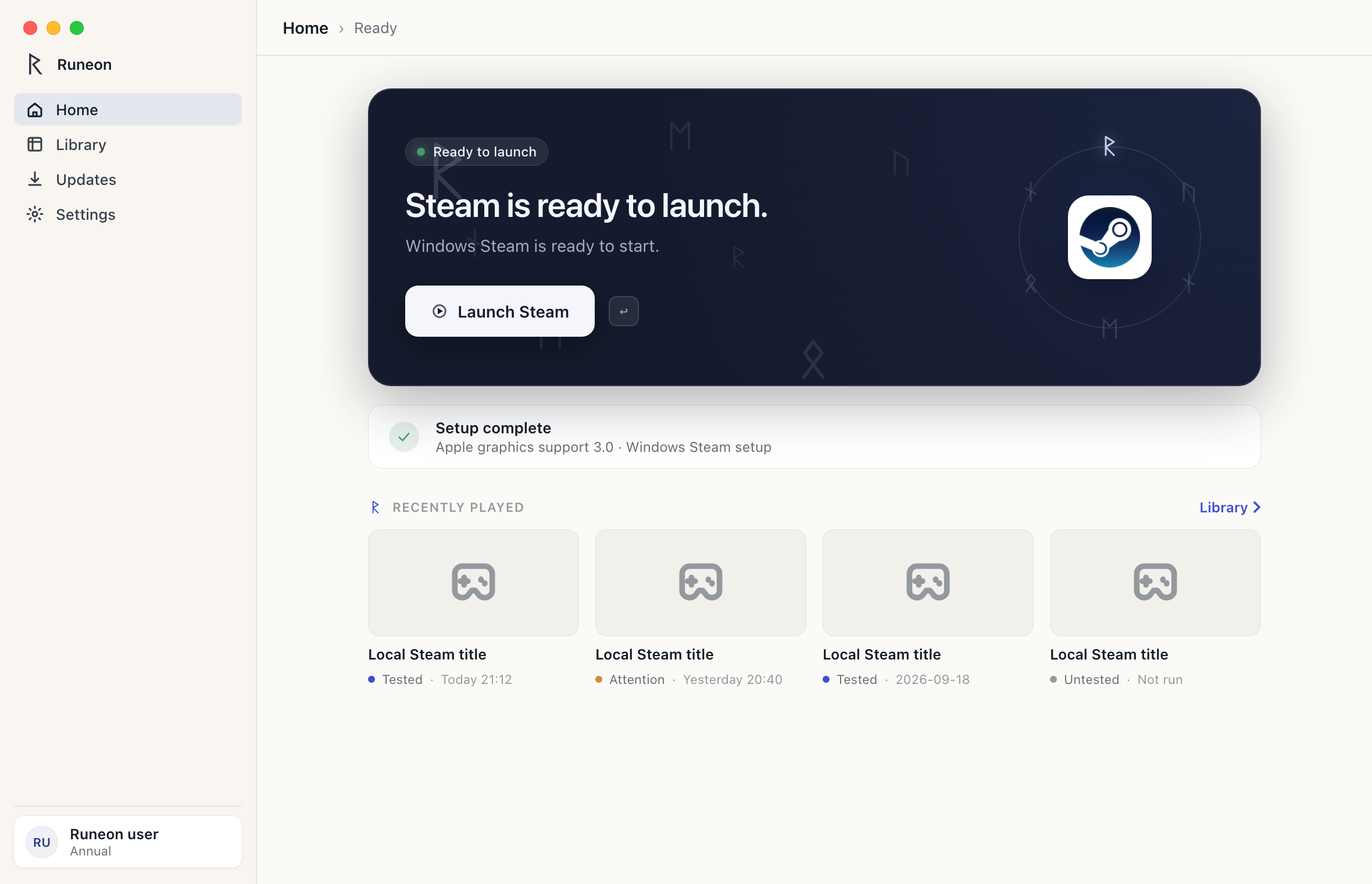
Runeon 會引導設定、啟動 Windows 版 Steam,並在你完成後停止它管理的 Steam 程序。
準備 Runeon
Runeon 會準備在 Mac 上執行 Windows 版 Steam 所需的一切。
啟動 Windows 版 Steam
一鍵啟動 Windows 版 Steam。Runeon 會處理設定,讓你專注於遊玩。
徹底停止
停止 Steam 時,Runeon 會關閉它管理的 Steam 程序,並釋放本機工作階段資源。
你的遊玩記錄保留在 Mac 上。
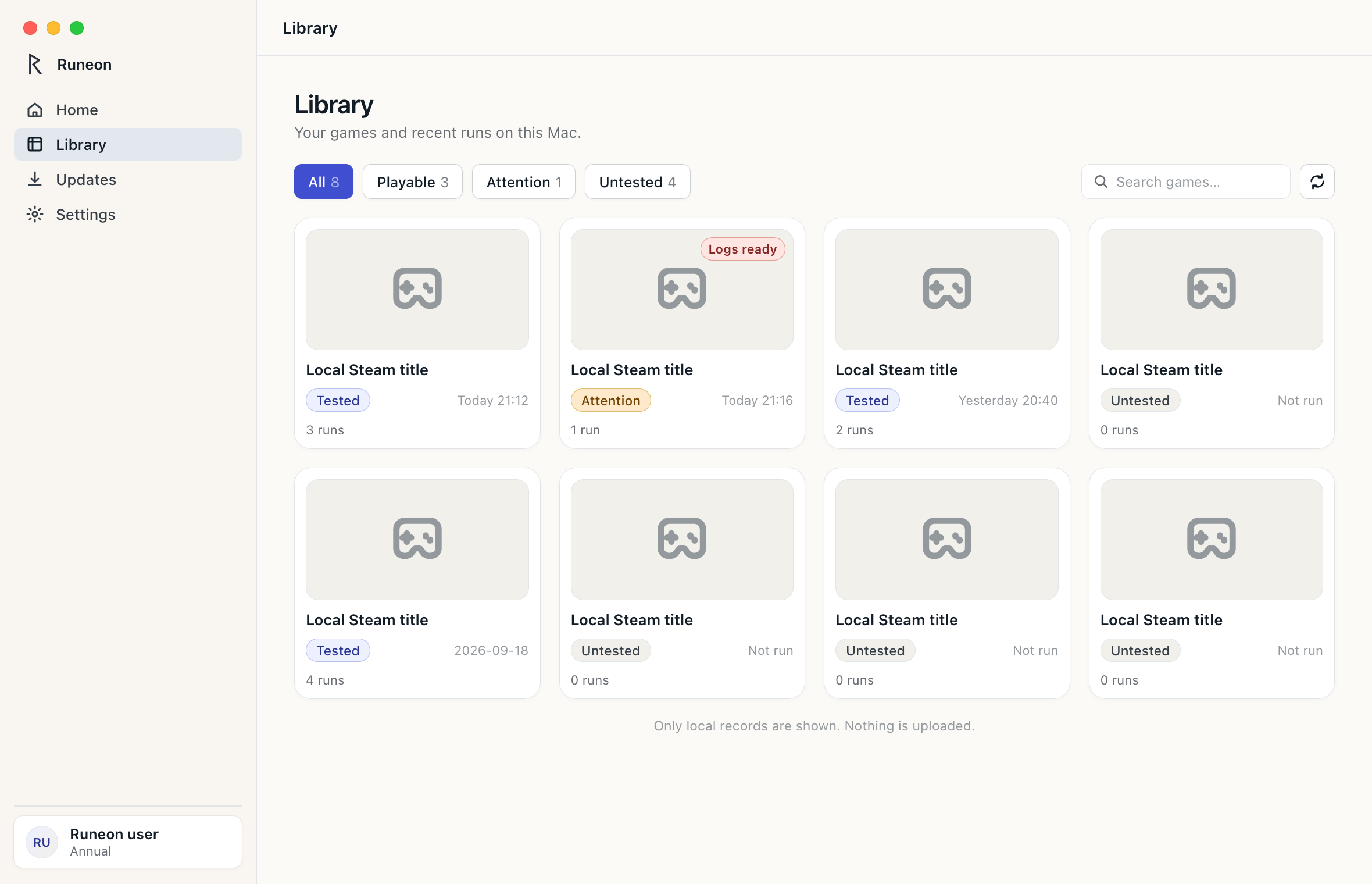
Runeon 會顯示你的本機 Steam 遊戲庫,以及它能在這台 Mac 上觀察到的執行記錄。它不會上傳這些記錄,也不會將其轉為公開主張。
你的 Steam 遊戲庫,就在 Mac 上
Runeon 會從受管理的設定讀取已安裝的 Steam 遊戲,並將本機結果保存在 ~/Library/Application Support/Runeon。
本機執行記錄
當遊戲啟動被記錄時,Runeon 會將該次本機執行加入相容性頁面,方便你比較近期嘗試。
無公開相容性矩陣
Runeon 不發布相容性矩陣或評分,也絕不宣稱特定遊戲可遊玩。證據只保留為你的本機個人記錄。
除非你選擇傳送,否則不會上傳任何內容。
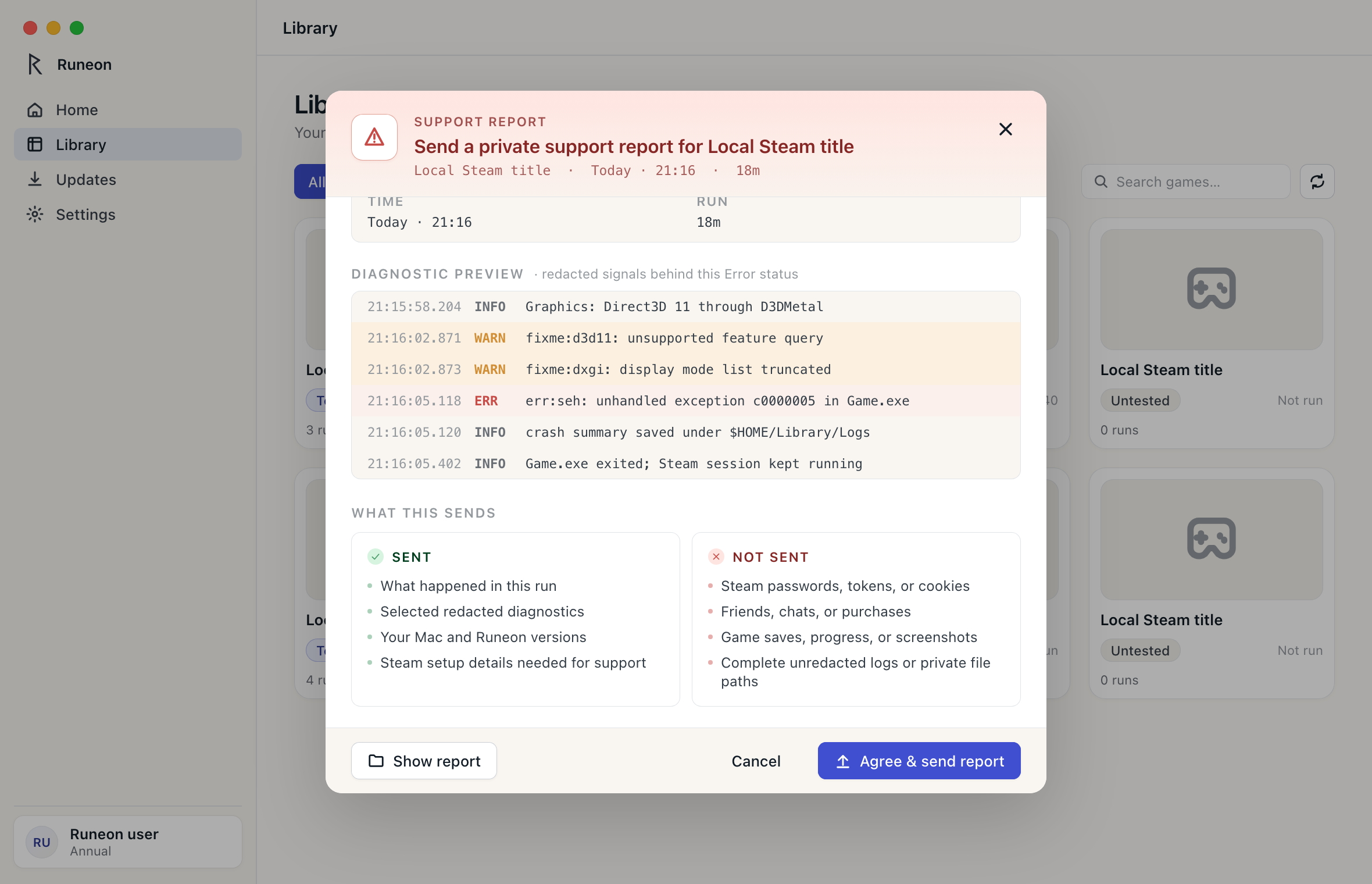
如果發生問題,Runeon 可以準備支援報告,讓你在傳送前檢閱。
預設遮蔽
Runeon 會組裝診斷套件,並遮蔽路徑、帳號資料與類似 token 的值等可識別資訊。預設絕不傳送原始日誌。
上傳前檢閱
在任何內容離開你的 Mac 前,你會先檢閱報告摘要與已遮蔽摘錄。
每次都需主動同意
不會自動上傳任何內容。每一次傳送診斷,都是你針對特定問題做出的明確選擇。
價格簡單,讓你在 Mac 上玩更多 Steam 遊戲。
免費試用 Runeon 14 天,先驗證你的遊戲再付費。並非所有 Windows 遊戲都能在 Mac 上執行。
安裝後,在 App 內建立或登入你的 Runeon 帳號即可開始試用。Runeon 需要 macOS Tahoe 或更新版本,並且需要 Apple 晶片 Mac。
日本のお客様向け: お申し込み前に 特定商取引法に基づく表記 をご確認ください。